> ## Documentation Index
> Fetch the complete documentation index at: https://crewai-fix-file-tools-path-allowlist.mintlify.site/llms.txt
> Use this file to discover all available pages before exploring further.
# Atualizar Crew
> Atualizando uma Crew no CrewAI AMP
Após implantar sua crew no CrewAI AMP, pode ser necessário fazer atualizações
no código, configurações de segurança ou configuração. Este guia explica como
realizar essas operações de atualização comuns.
## Por que atualizar sua Crew?
Por padrão, o CrewAI não irá buscar atualizações do GitHub automaticamente, então você precisará acionar manualmente as atualizações, a menos que tenha marcado a opção `Auto-update` ao implantar sua crew.
Há várias razões para querer atualizar sua implantação de crew:
* Você deseja atualizar o código com o commit mais recente que enviou para o GitHub
* Você deseja redefinir o bearer token por motivos de segurança
* Você deseja atualizar variáveis de ambiente
## 1. Atualizando o código da sua Crew para o último commit
Quando você fizer push de novos commits no seu repositório do GitHub e quiser atualizar sua implantação:
1. Navegue até sua crew na plataforma CrewAI AMP
2. Clique no botão `Re-deploy` na página de detalhes da sua crew
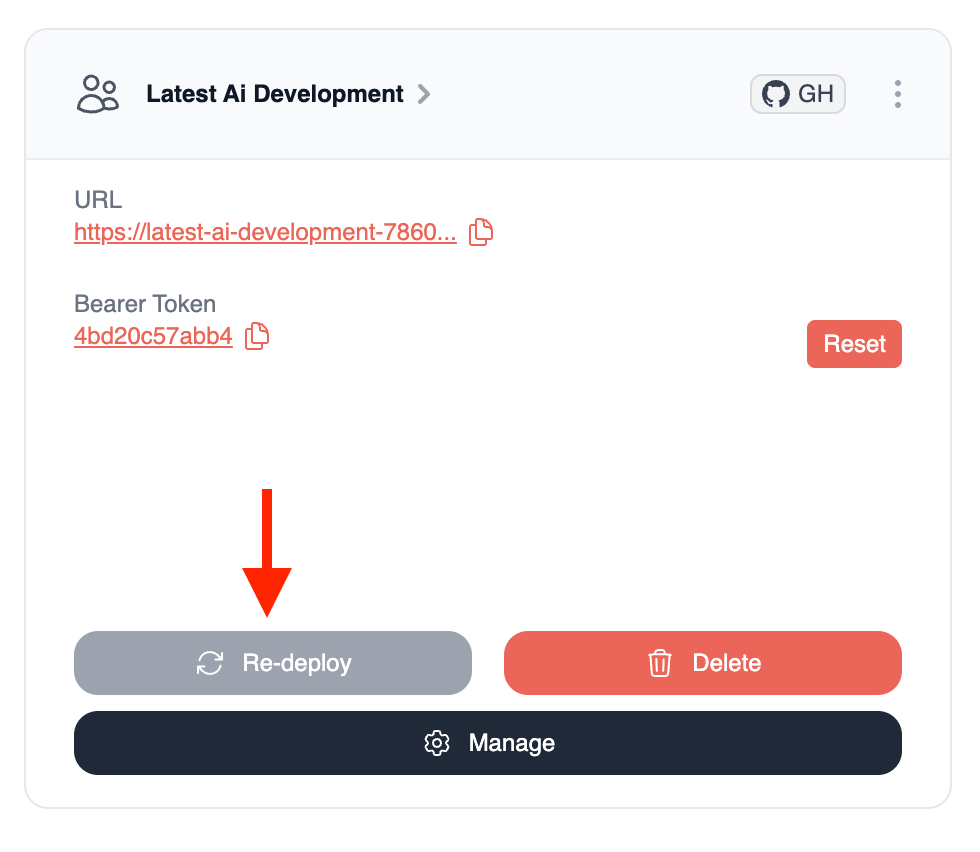 Isso irá acionar uma atualização que pode ser acompanhada pela barra de progresso. O sistema irá buscar o código mais recente do seu repositório e reconstruir sua implantação.
## 2. Redefinindo o Bearer Token
Se precisar gerar um novo bearer token (por exemplo, se suspeitar que o token atual possa ter sido comprometido):
1. Navegue até sua crew na plataforma CrewAI AMP
2. Encontre a seção `Bearer Token`
3. Clique no botão `Reset` ao lado do token atual
Isso irá acionar uma atualização que pode ser acompanhada pela barra de progresso. O sistema irá buscar o código mais recente do seu repositório e reconstruir sua implantação.
## 2. Redefinindo o Bearer Token
Se precisar gerar um novo bearer token (por exemplo, se suspeitar que o token atual possa ter sido comprometido):
1. Navegue até sua crew na plataforma CrewAI AMP
2. Encontre a seção `Bearer Token`
3. Clique no botão `Reset` ao lado do token atual
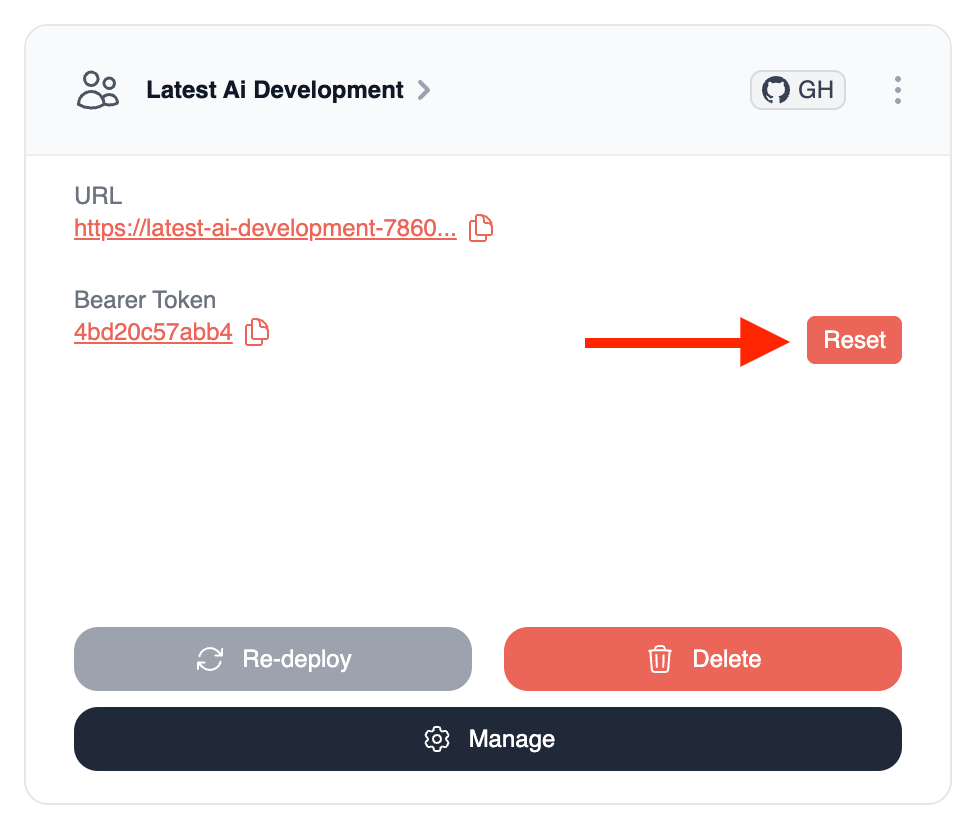 A redefinição do bearer token invalidará imediatamente o token anterior.
Certifique-se de atualizar quaisquer aplicações ou scripts que estejam
utilizando o token antigo.
## 3. Atualizando Variáveis de Ambiente
Para atualizar as variáveis de ambiente da sua crew:
1. Primeiro, acesse a página de implantação clicando no nome da sua crew
A redefinição do bearer token invalidará imediatamente o token anterior.
Certifique-se de atualizar quaisquer aplicações ou scripts que estejam
utilizando o token antigo.
## 3. Atualizando Variáveis de Ambiente
Para atualizar as variáveis de ambiente da sua crew:
1. Primeiro, acesse a página de implantação clicando no nome da sua crew
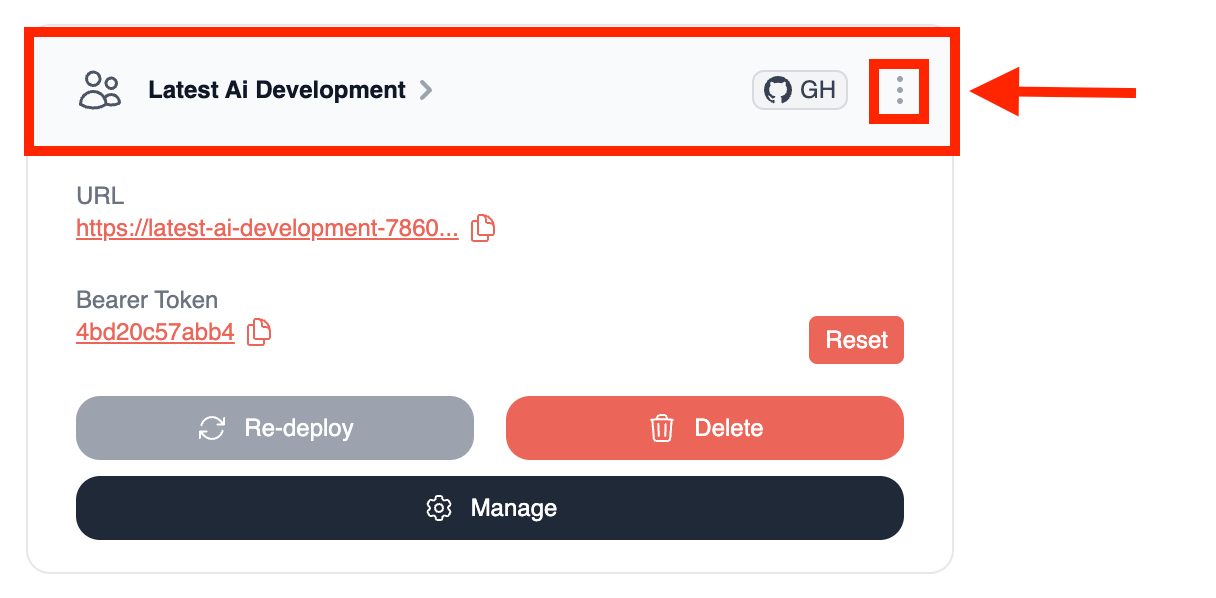 2. Localize a seção `Environment Variables` (você deverá clicar no ícone de `Settings` para acessá-la)
3. Edite as variáveis existentes ou adicione novas nos campos fornecidos
4. Clique no botão `Update` ao lado de cada variável que você modificar
2. Localize a seção `Environment Variables` (você deverá clicar no ícone de `Settings` para acessá-la)
3. Edite as variáveis existentes ou adicione novas nos campos fornecidos
4. Clique no botão `Update` ao lado de cada variável que você modificar
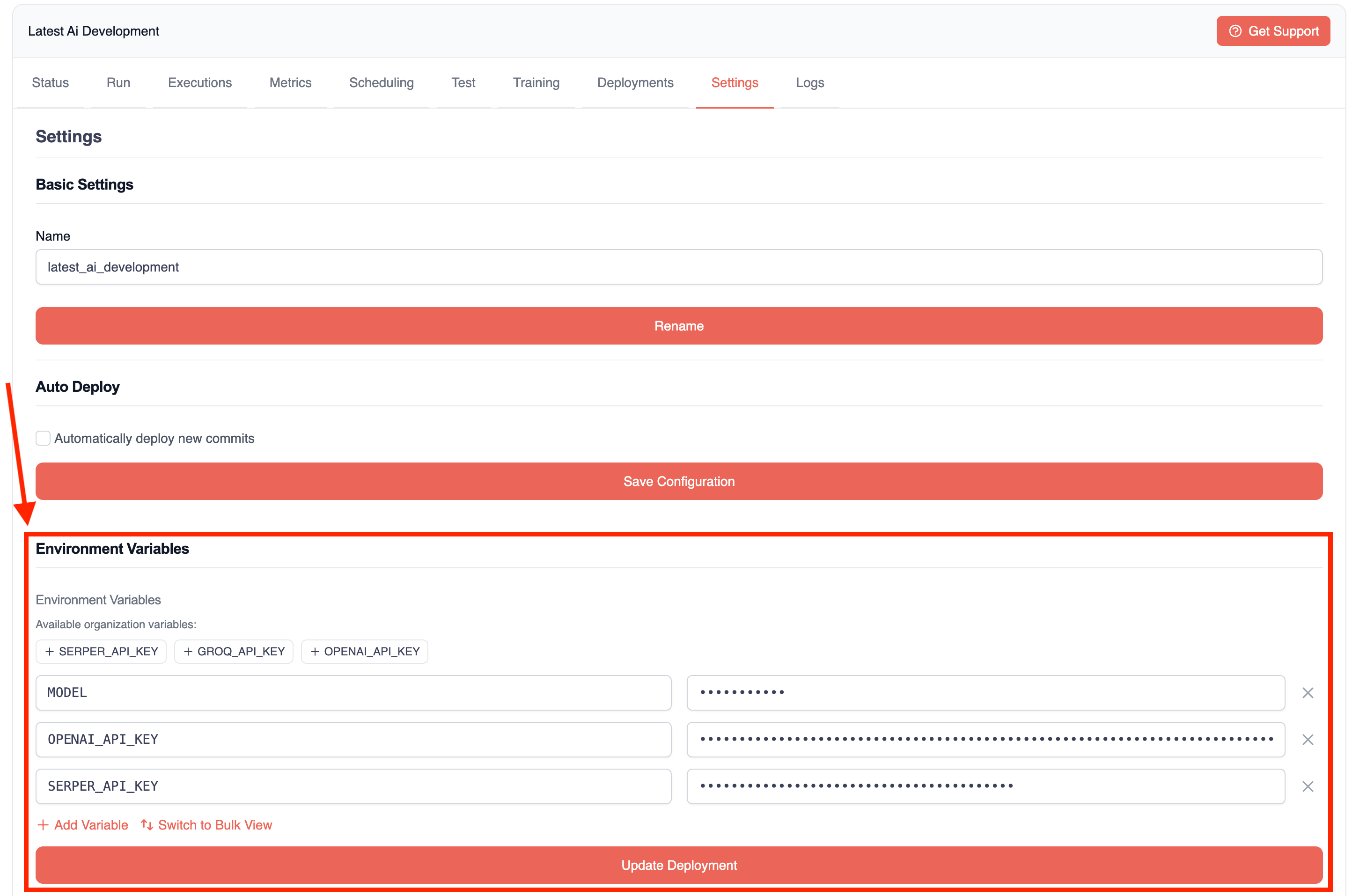 5. Por fim, clique no botão `Update Deployment` na parte inferior da página para aplicar as alterações
A atualização das variáveis de ambiente irá acionar uma nova implantação, mas
isso atualizará apenas a configuração de ambiente e não o código em si.
## Após atualizar
Após realizar qualquer atualização:
1. O sistema irá reconstruir e reimplantar sua crew
2. Você poderá monitorar o progresso da implantação em tempo real
3. Quando finalizado, teste sua crew para garantir que as alterações estão funcionando como esperado
Se encontrar algum problema após a atualização, é possível visualizar os logs
de implantação na plataforma ou entrar em contato com o suporte para obter
assistência.
Entre em contato com nossa equipe de suporte para obter assistência com a
atualização da sua crew ou solução de problemas de implantação.
5. Por fim, clique no botão `Update Deployment` na parte inferior da página para aplicar as alterações
A atualização das variáveis de ambiente irá acionar uma nova implantação, mas
isso atualizará apenas a configuração de ambiente e não o código em si.
## Após atualizar
Após realizar qualquer atualização:
1. O sistema irá reconstruir e reimplantar sua crew
2. Você poderá monitorar o progresso da implantação em tempo real
3. Quando finalizado, teste sua crew para garantir que as alterações estão funcionando como esperado
Se encontrar algum problema após a atualização, é possível visualizar os logs
de implantação na plataforma ou entrar em contato com o suporte para obter
assistência.
Entre em contato com nossa equipe de suporte para obter assistência com a
atualização da sua crew ou solução de problemas de implantação.